Loading...
Tampilkan postingan dengan label Catatan Teknisi. Tampilkan semua postingan

Cara Convert Harddisk GPT menjadi MBR Tanpa Menghilangkan Data

10/01/2016 1 Comment
Ingin melakukan instal ulang Laptop dengan Windows 7 dan ternyata tidak bisa diinstal dengan keterangan seperti berikut: "Windows cannot be installed to this disk. The selected disk is of the GPT partition style" ?! Jika teman-teman juga mengalami kasus yang sama seperti saya. Tenang saja, kalian sedang membaca artikel yang tepat untuk memecahkan masalah kalian. Ini sudah saya buktikan sendiri dan sukses 100% data aman.
Windows cannot be installed to this disk

Saya sering sekali menerima kasus seperti ini ketika menerima Laptop pasien saya yang awalnya sudah terinstal Windows 8/8.1/10 menggunakan skema partisi GPT. Ingin diganti dengan Windows 7 saja alasannya karena ribet, tidak terlalu faham, tidak familiar dll. Ya okelah kalau begitu, jadilah saya coba instal dengan Windows 7.

Namun masalah terjadi karena Windows 7 tidak bisa diinstal pada bekas partisi Windows 8/8.1/10 yang menggunakan skema partisi GPT. Karena Windows 7 menggunakan skema partisi MBR. Solusinya adalah delete partition menjadi unallocated seluruhnya lalu bangun kembali menggunakan skema partisi MBR pada installer Windows 7. Jadilah saya backup semua datanya yang ada di hdd ke hdd eksternal saya. Waduh ribet juga kan belum lagi jika datanya banyak, mesti lama proses pekerjaannya.

Karena waktu itu saya tidak tau ternyata ada solusi yang lebih baik daripada harus delete partition. Yaitu CONVERT skema partisi GPT menjadi skema partisi MBR, tanpa delete partition plus data aman.

Ciri-ciri skema partisi GPT dan MBR

Adapun untuk mengetahui hdd itu menggunakan skema partisi GPT atau MBR, silahkan perhatikan gambar dibawah ini:
cara convert gpt disk menjadi mbr
Skema partisi GPT biasanya memiliki banyak bagian partisi, seperti terlihat pada gambar 
cara convert gpt disk menjadi mbr
Sedangkan skema partisi MBR lebih sedikit terdapat bagian partisi
Bagaimana caranya? Susahkah? Data aman nggak tuh?
Caranya mudah kok teman, data 100% aman. Sudah saya buktikan sendiri. Kalian hanya perlu menyediakan 2 Tool berikut:
1. Aplikasi MiniTool Partition Wizard Bootable CD | LINK
2. Flashdisk atau CD/DVD kosong yang siap dijadikan bootable
Kemudian simak tutorialnya dibawah ini:

Cara convert harddisk GPT menjadi MBR

  • Unduh aplikasi di atas kemudian jadikan bootable Flashdisk atau burning ke CD/DVD
  • Setelah jadi, matikan laptopnya lalu hubungkan Flashdisk atau CD/DVD, booting menggunakan itu
    MiniTool Partition Wizard Bootable CD

  • Perhatikan gambar di atas, pilih menu paling atas saja
    MiniTool Partition Wizard Bootable CD

  • Pilih resolusi partisinya sesuai ukuran layar laptopnya
  • Sekarang sudah masuk aplikasi Partition Wizard nya, pilih hdd yang ingin kita convert, klik menu yang bertuliskan "Convert GPT Disk to MBR Disk" pada sidebar kiri aplikasi
    MiniTool Partition Wizard Bootable CD

  • Akan muncul keterangan berikut di klik Yes aja
    MiniTool Partition Wizard Bootable CD

  • Lalu tunggu sampai selesai, proses sangat sebentar
    MiniTool Partition Wizard Bootable CD

Jika mengikuti persis tutorial diatas, harusnya skema partisi hdd sudah berubah menjadi MBR dan siap diinstal Windows 7. Keadaan juga berlaku sebaliknya jika ingin convert dari MBR ke GPT, caranya sama. Terima kasih telah membaca artikel ini sampai selesai dan jangan lupa kasih komentarnya ya :)

Menghilangkan Tanda Panah Shortcut Icon Desktop Pada Windows XP

12/31/2015 Add Comment
No Arrow Shortcut
Sebelumnya saya sudah pernah berbagi cara menghilangkan tanda panah shortcut icon desktop. Tapi itu hanya bisa digunakan pada Windows 7 dan 8/8.1 saja. Sedangkan di Windows XP tidak bisa. Nah bagaimana cara menghilangkan panah shortcut desktop pada Windows XP ? Mudah saja, hanya sedikit edit pengaturan registry. Silahkan ikuti tutorial dibawah ini.
No Arrow Shortcut

Tutorial

  • Masuk Registry Editor. Caranya klik tombol Start > Run > ketikkan registry

regedit
  • Cari path berikut HKEY_CLASSES_ROOT > lnkfile
  • Disitu ada satu String Value yang bernama IsShortcut, ganti namanya menjadi IsShortcuts atau bisa juga ganti dengan nama yang lain

No Arrow Shortcut

  • Kalau sudah selesai silahkan Restart komputer anda. Selesai
Catatan ! Dengan cara ini SMADAV antivirus akan menganggap ini sebagai suatu kesalahan registry. Jadi jangan di fix apabila terdeteksi oleh SMADAV. Terima kasih banyak telah membaca.

Mengatasi masalah Found New Hardware Wizard pada Windows XP

12/25/2015 Add Comment
logo usb
Masalah Found New Hardware Wizard yang selalu muncul pada Windows XP seringkali membuat jengkel para pengguna. Bagaimana tidak, setiap kali kita menghubungkan flashdisk atau media apapun menggunakan USB, driver tidak mau terinstal secara otomatis, harus diinstal manual. Sebenarnya ini tidak jadi masalah yang besar. Namun ada kalanya ini menjadi masalah besar ketika kita tidak memiliki mouse atau keyboard dengan port PS2. Instal drivernya bagaimana kalau tanpa mouse dan keyboard ? Bingung bukan ?

found new hardware wizard

Jujur saja saya tidak tau apa penyebab masalah ini, namun disini saya ingin berbagi solusinya. Silahkan ikuti tutorial dibawah ini :

Tutorial

  • Buka Notepad, lalu copy dan paste code perintah dos dibawah ini ke halaman notepad tersebut 
regsvr32 Softpub.dll
regsvr32 Wintrust.dll
regsvr32 Initpki.dll
regsvr32 Dssenh.dll
regsvr32 Rsaenh.dll
regsvr32 Gpkcsp.dll
regsvr32 Sccbase.dll
regsvr32 Slbcsp.dll
regsvr32 Mssip32.dll
regsvr32 Cryptdlg.dll
  • Kemudian simpan notepad dengan format (.bat) bukan (.txt) misal (fix.bat) 
  • Sudah selesai. Cara menggunakannya, buka file .bat tersebut. Klik OK setiap muncul window sampai selesai.
Kalau sobat tidak ingin repot membuatnya, bisa sobat download filenya disini. 

Semoga catatan teknisi kali ini membantu sobat untuk mengatasi masalahnya. Terima kasih sudah membaca.

Error saat instal Microsoft Office

12/20/2015 Add Comment
Pernahkah kawan teknisi mengalami gagal instal Microsoft Office? Program aplikasi yang penting, bahkan sangat penting yah. Hampir tidak ada orang yang kenal komputer kecuali juga pernah menggunakan program aplikasi ini.

Langsung saja, sering gagal instal Office biasanya dikarenakan pernah mengalami gagal instal sebelumnya yang disebabkan beberapa faktor seperti komputer mati mendadak, atau komputer hang saat instal Office kemudian dimatikan dengan cara paksa. Atau kemungkinan terburuk sering gagal instal Office karena RAM sudah tidak berrfungsi normal alias hampir rusak berdasarkan pengalaman saya.

Kalau permasalahan kalian ternyata seperti pada point pertama, maka saya punya solusi jitu yang sudah saya terapkan beberapa kali dan berhasil. Yaitu dengan gunakan 'Office Uninstaller'. Sebuah aplikasi mungil tapi sangat mujarab untuk membasmi Microsoft Office sampai ke akar-akarnya. Silahkan unduh programnya pada link dibawah. Cara mengunakannya sangat mudah, tinggal kalian ikuti saja perintahnya.

Kalau permasalahan ternyata seperti point kedua, solusinya tinggal ganti RAM dengan yang baru. Sekian dulu, terima kasih sudah membaca catatan teknisi saya ini. Semoga bermanfaat, terima kasih.

Membuat Hiren's Boot booting via Flashdisk

7/01/2015 Add Comment
Teknisi Komputer mana yang tidak kenal dengan software satu ini. Berisi berbagai program-program. Tidak, lebih tepatnya Hiren's Boot adalah kumpulan tools dalam satu paket yang berguna bahkan sangat dibutuhkan oleh semua teknisi mana pun, untuk membantu mempermudah pekerjaannya. Tidak diragukan lagi bagusnya software ini, Hiren's Boot sudah seperti partner kita dalam hal pekerjaan Teknisi Komputer.

Kita seringnya menggunakan Hiren's Boot ini via boot CD. Nah sekarang saya mau berbagi bagaimana cara membuat Hiren's Boot agar bisa dijalankan via flashdisk. Tentunya apabila menggunakan flashdisk, kinerja proses saat menggunakan Hiren's Boot akan terasa lebih cepat dibandingkan dengan menggunakan CD.

Tutorial
  • Download alat-alat yang dibutuhkan | link
  • Hubungkan flashdisk ke PC/Laptop, 1GB atau lebih
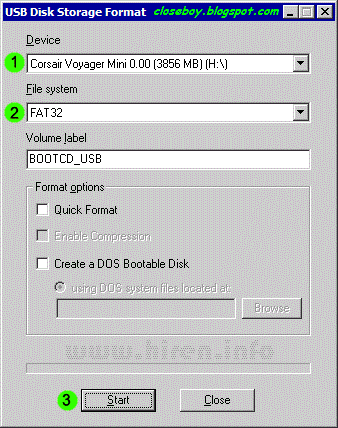
  • Jalankan USBFormat, ikuti langkah seperti pada gambar di bawah
  • Jalankan grubinst_gui, dan Run as Administrator
  • Copy semua data yang ada pada file image atau CD dari Hiren's Boot ke flashdisk
  • Copy grldr dan menu.lst dari grub4dos.zip
  • Selesai, flashdisk sudah siap untuk digunakan
Demikian tutorial ini saya buat, mungkin sobat punya cara yang lebih mudah dari ini yang mungkin hanya dengan satu atau dua kali klik sudah jadi. Tapi inilah cara dari saya yang dapat saya berbagi, anggap saja ini cara klasiknya. hehehe

Terima kasih sudah membaca catatan teknisi saya ini. Semoga bermanfaat :)

Windows Firewall can't change some of your settings. Error code 0x80070422

4/27/2015 1 Comment
Windows Firewall adalah komponen perangkat lunak dari Microsoft Windows, yang berfungsi sebagai perlindungan dari malware worms ketika komputer disambungkan dalam suatu jaringan (LAN/WLAN).
Pada kesempatan kali ini saya ingin berbagi pengalaman lagi mengenai cara mengatasi masalah "Windows Firewall can't change some of your settings. Error code 0x80070422".

Masalah ini muncul ketika ingin mengaktifkan Windows Firewall yang pada awalnya non aktif. Lalu muncullah window keterangan seperti pada gambar di bawah ini :


Cara mengatasi masalah ini tidak terlalu sulit, silahkan ikuti video tutorial berikut :


Kebetulan sistem operasi yang saya coba gunakan dengan cara ini adalah Windows 7. Tapi kemungkinan juga bisa untuk sistem operasi Windows yang lain seperti Windows Vista, Windows 8/8.1 
Demikian catatan teknisi ini saya buat, terima kasih sudah membaca dan semoga bermanfaat bagi pembaca semua.